Domain größenübersicht.de kaufen?
Wir ziehen mit dem Projekt
größenübersicht.de um.
Sind Sie am Kauf der Domain
größenübersicht.de interessiert?
domain@kv-gmbh.de · 0541-91531010
Domain größenübersicht.de kaufen?
Was wird benötigt, damit die Verbindung zwischen dem TP-Link Omada Controller und dem Raspberry Pi TLS verwendet?
Um eine sichere Verbindung zwischen dem TP-Link Omada Controller und dem Raspberry Pi herzustellen, wird TLS (Transport Layer Security) benötigt. TLS ist ein Verschlüsselungsprotokoll, das die Daten während der Übertragung schützt und die Vertraulichkeit und Integrität der Kommunikation gewährleistet. Um TLS zu verwenden, müssen sowohl der Omada Controller als auch der Raspberry Pi entsprechend konfiguriert sein, um die Verschlüsselung zu unterstützen und Zertifikate auszutauschen. Dadurch wird sichergestellt, dass die Verbindung sicher und vor unbefugtem Zugriff geschützt ist. **
Haben Sie keinen Überblick über die VPN-Router von TP-Link?
Ja, ich habe einen Überblick über die VPN-Router von TP-Link. TP-Link bietet eine Vielzahl von VPN-Routern an, die für verschiedene Anforderungen geeignet sind. Sie bieten Funktionen wie sichere VPN-Verbindungen, hohe Geschwindigkeiten und erweiterte Sicherheitsfunktionen. **
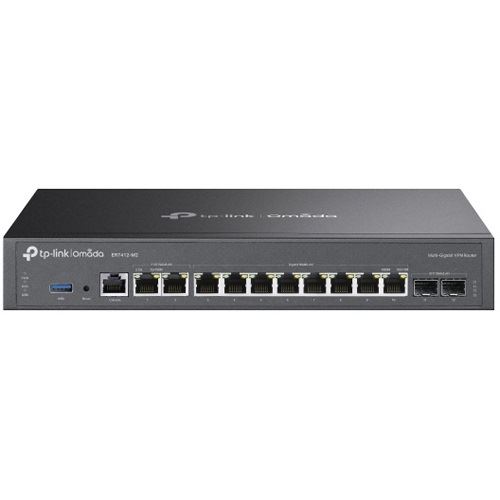
Ähnliche Suchbegriffe für TP-Link-Omada-10Gigabit-VPN
Top-Angebote
Produkte zum Begriff TP-Link-Omada-10Gigabit-VPN:
-
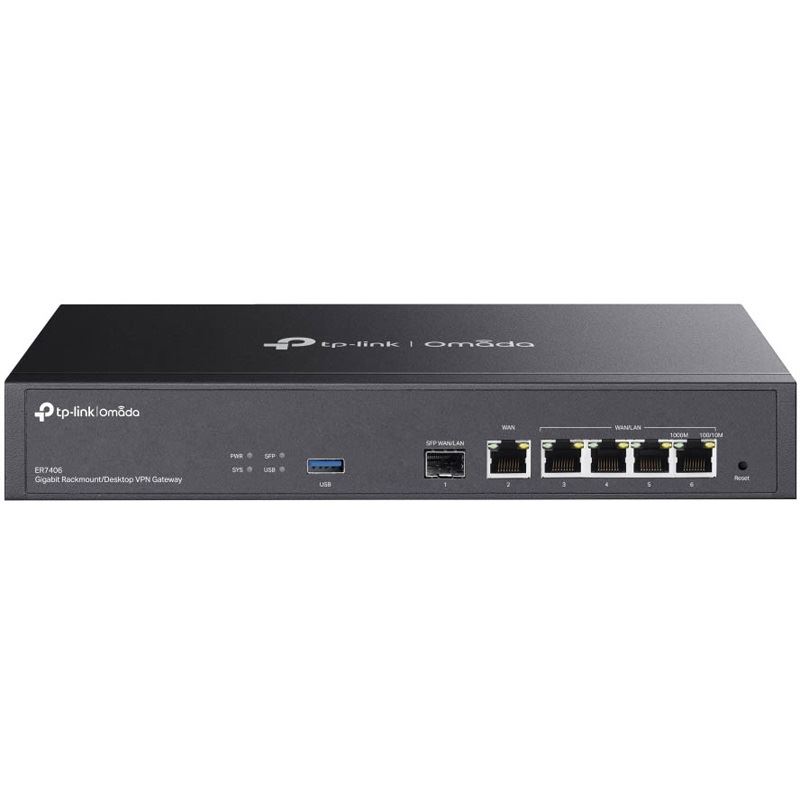
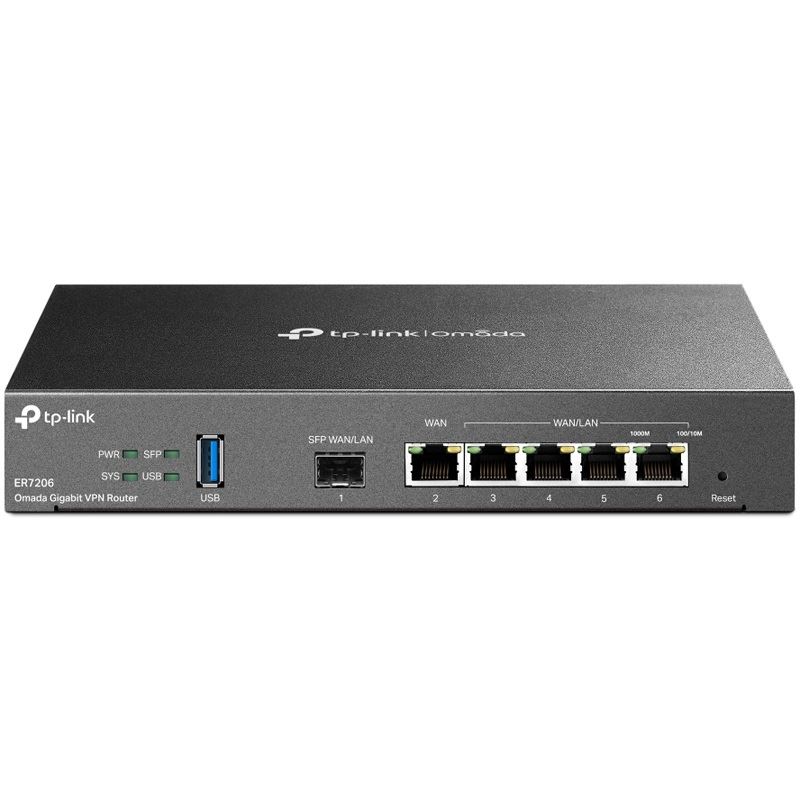
TP-Link ER7406 -, Omada Gigabit-Rackmount/Desktop-VPN-Gateway, RouterProduktbeschreibung Professionelles, sicheres und zuverlässiges Gigabit-Gateway mit Web-Management und der Möglichkeit der zentralen Verwaltung mittels Omada Software Defined Networking (SDN) von überall und zu jeder Zeit. Das Gateway verfügt über insgesamt 5 Gigabit-Metallic-Ports, davon 1x WAN und 4x LAN/WAN. Diese Ports werden durch Gigabit SFP für Glasfaserkabel ergänzt. Der SFP-Port kann als WAN oder LAN eingestellt werden. Das Gateway für den Zugriff auf das lokale Netzwerk ermöglicht mehrere VPN-Server-Optionen: IPsec, PPTP, L2TP und OpenVPN. Hauptmerkmale - Gigabit SFP WAN/LAN Port - 5× Gigabit RJ45 Ports (1× WAN, 4× WAN/LAN) - USB 3.0-Port (unterstützt USB-Speicher und LTE-Backup mit LTE-Dongle) - Load Balancing auf bis zu 5 WAN-Ports erhöht die Auslastung von Breitbandverbindungen mit mehreren Leitungen - Hochsicheres SSL/IPSec/GRE/WireGuard/PPTP/L2TP VPN und OpenVPN - Zentralisierte Cloud-Verwaltung über das Web oder die Omada-App - DoS-Abwehr, IP/MAC/URL-Filterung, DPI und IPS/IDS für verbesserte Sicherheit - Rackmount/Desktop Paketinhalt - Gerät - Netzkabel - Schnellinstallationsanleitung - Rackmount-Kit.170,97 €*Versand: 0,00 €Sichere Weiterleitung zum Anbieter

-
Wie kann ich den TP-Link WR802N Nano Router für VPN einrichten?
Um den TP-Link WR802N Nano Router für VPN einzurichten, müssen Sie zunächst sicherstellen, dass Ihr Router mit dem Internet verbunden ist. Gehen Sie dann in die Router-Einstellungen und suchen Sie nach dem Menüpunkt "VPN". Dort können Sie die erforderlichen VPN-Einstellungen eingeben, wie z.B. den Servernamen, Benutzernamen und Passwort. Speichern Sie die Einstellungen und starten Sie den Router neu, um die VPN-Verbindung herzustellen. **
-
Was heißt TP Link?
Was heißt TP Link? TP-Link ist ein chinesisches Unternehmen, das Netzwerkgeräte wie Router, Switches und Access Points herstellt. TP steht für "Twisted Pair", was auf die Art der Verbindung in Ethernet-Netzwerken hinweist. TP-Link ist bekannt für seine erschwinglichen und zuverlässigen Produkte und ist einer der führenden Anbieter von Netzwerkgeräten weltweit. Die Marke TP-Link wird oft mit qualitativ hochwertigen und benutzerfreundlichen Produkten in Verbindung gebracht. Insgesamt steht TP-Link für innovative Netzwerklösungen für Privat- und Geschäftskunden. **
-
Wie funktioniert TP Link?
TP-Link ist ein Hersteller von Netzwerkgeräten wie Routern, Switches und Access Points. Die Geräte von TP-Link werden in der Regel über eine webbasierte Benutzeroberfläche konfiguriert. Um TP-Link-Geräte einzurichten, verbinden Sie sie mit Ihrem Computer über ein Ethernet-Kabel oder drahtlos über WLAN. Öffnen Sie dann einen Webbrowser und geben Sie die IP-Adresse des Geräts ein, um auf das Konfigurationsmenü zuzugreifen. Dort können Sie Einstellungen wie WLAN-Passwort, Netzwerkname und Sicherheitseinstellungen ändern. Nachdem Sie die gewünschten Einstellungen vorgenommen haben, speichern Sie diese und starten Sie das Gerät neu, um die Konfiguration zu übernehmen. **
-
Ubiquiti oder TP-Link?
Die Wahl zwischen Ubiquiti und TP-Link hängt von den individuellen Bedürfnissen und Anforderungen ab. Ubiquiti ist bekannt für seine professionellen Netzwerklösungen mit hoher Leistung und Zuverlässigkeit, während TP-Link eine breite Palette von erschwinglichen und benutzerfreundlichen Produkten für den Heimgebrauch anbietet. Es ist wichtig, die spezifischen Anforderungen zu berücksichtigen, wie z.B. die Größe des Netzwerks, die gewünschte Leistung und das Budget, um die richtige Wahl zu treffen. **

Was macht ein TP Link?
Ein TP-Link ist ein Hersteller von Netzwerkgeräten wie Routern, Switches und Access Points. Diese Geräte ermöglichen es, verschiedene Geräte miteinander zu verbinden und eine Internetverbindung bereitzustellen. Ein TP-Link kann auch zur Erweiterung eines bestehenden Netzwerks verwendet werden, um die Reichweite und Geschwindigkeit des WLAN-Signals zu verbessern. Darüber hinaus bieten TP-Link-Geräte oft erweiterte Funktionen wie Kindersicherung, Gastnetzwerke und Quality of Service (QoS) zur Priorisierung von Datenverkehr. Insgesamt spielt ein TP-Link eine wichtige Rolle bei der Einrichtung und Verwaltung eines zuverlässigen und leistungsstarken Netzwerks zu Hause oder im Büro. **
Wie konfiguriere ich TP Link?
Um einen TP-Link-Router zu konfigurieren, müssen Sie zunächst eine Verbindung zum Router herstellen, entweder über ein Ethernet-Kabel oder drahtlos über WLAN. Öffnen Sie dann einen Webbrowser und geben Sie die IP-Adresse des Routers in die Adressleiste ein (standardmäßig ist dies oft 192.168.0.1 oder 192.168.1.1). Melden Sie sich mit den Standard-Anmeldeinformationen an (normalerweise "admin" für Benutzername und Passwort). Von dort aus können Sie die Einstellungen des Routers anpassen, wie z.B. das WLAN-Passwort, die Netzwerkeinstellungen und die Sicherheitseinstellungen. Stellen Sie sicher, dass Sie nach dem Konfigurieren des Routers die Änderungen speichern, damit sie wirksam werden. **
Top-Angebote
Produkte zum Begriff TP-Link-Omada-10Gigabit-VPN:
-
TP-Link ER706W-4G - Omada VPN-Router, Router, SchwarzTP-Link ER706W-4G ist ein VPN-Router, der mit OMANDA 4G verbunden ist. Er verfügt über 4 LAN/WAN-Ports und 1 WAN-Port, alle mit einer Geschwindigkeit von 1 Gbps. Der Router beinhaltet ausserdem 1 SFP LAN/WAN-Port für die optische Schnittstelle, ebenfalls mit 1 Gbps Geschwindigkeit. Er kann als Zugangspunkt im 2,4 GHz-Band mit Geschwindigkeiten von bis zu 574 Mbps und im 5 GHz-Band mit Geschwindigkeiten von bis zu 2402 Mbps fungieren. Es gibt einen Nano-SIM-Slot (4G + Cat6) für LTE-Funktionalität, die Geschwindigkeiten von bis zu 300 Mbps bietet. Er unterstützt verschiedene VPN-Protokolle, darunter SSL, OpenVPN, Wireguard, IPSec, PPTP und L2TP. Darüber hinaus kann er sich mit dem Omanda Controller verbinden. Die Verschlüsselung für den Zugangspunkt ist WPA/WPA2/WPA3 Personal oder Enterprise. Hauptmerkmale: - 4 Gigabit LAN/WAN-Ports - 1 Gigabit SFP LAN/WAN-Port - 1 WAN-Port - Grosse Anzahl unterstützter VPNs - Gute drahtlose Geschwindigkeit im 2,4 GHz-Band mit Geschwindigkeiten von bis zu 574 Mbps und bis zu 2402 Mbps im 5 GHz-Band - Hochwertige Sicherheit des drahtlosen Netzwerks mit WPA/WPA2/WPA3 Personal oder Enterprise Lieferumfang: - Gerät - 3 Antennen für AP - 2 Antennen für LTE - Netzteil - Schnellstartanleitung Technische Parameter: Drahtlose Funktionen: - Funkfrequenz: 2,4 + 5 GHz (Dualband) - WLAN-Standards: 802.11n, 802.11a, 802.11ac, 802.11b/g, 802.11ax - MU-MIMO: Ja - Übertragungsgeschwindigkeit - 5 GHz: 2402 Mbps - Übertragungsgeschwindigkeit - 2,4 GHz: 574 Mbps - Sicherheit: WPA-PSK, WPA-Enterprise (WPA/WPA2/WPA3) - 2,4 GHz MIMO: 2 x 2 - 5 GHz MIMO: 2 x 2 - Antennentyp: Abnehmbar - Abnehmbare Antennen: 1 - Roaming: Ja - Antennengewinn: 3, 4,5 dBi - Integriertes 4G/LTE-Radio: Ja - 4G/LTE-Bandunterstützung: (1) 2100 MHz, (3) 1800 MHz, (7) 2600 MHz, (8) 900 MHz, (20) 800 MHz, (38) 2600 MHz, (40) 2300 MHz, (5) 850 MHz, (41) 2500 MHz, (28) 700 MHz, (32) 1500 MHz Anschlüsse und Schnittstellen: - WAN-Geschwindigkeit: (1) 10/100/1000 Mbps - Mehrere WAN: Ja - RF-Anschlüsse: (3) RSMA-Buchse, (2) SMA-Buchse - LAN-Geschwindigkeit: (4) 10/100/1000 Mbps LAN/WAN - Gigabit LAN: Ja - Optische Schnittstellen: (1).246,07 €*Versand: 0,00 €Sichere Weiterleitung zum Anbieter
-
Was wird benötigt, damit die Verbindung zwischen dem TP-Link Omada Controller und dem Raspberry Pi TLS verwendet?
Um eine sichere Verbindung zwischen dem TP-Link Omada Controller und dem Raspberry Pi herzustellen, wird TLS (Transport Layer Security) benötigt. TLS ist ein Verschlüsselungsprotokoll, das die Daten während der Übertragung schützt und die Vertraulichkeit und Integrität der Kommunikation gewährleistet. Um TLS zu verwenden, müssen sowohl der Omada Controller als auch der Raspberry Pi entsprechend konfiguriert sein, um die Verschlüsselung zu unterstützen und Zertifikate auszutauschen. Dadurch wird sichergestellt, dass die Verbindung sicher und vor unbefugtem Zugriff geschützt ist. **
-
Haben Sie keinen Überblick über die VPN-Router von TP-Link?
Ja, ich habe einen Überblick über die VPN-Router von TP-Link. TP-Link bietet eine Vielzahl von VPN-Routern an, die für verschiedene Anforderungen geeignet sind. Sie bieten Funktionen wie sichere VPN-Verbindungen, hohe Geschwindigkeiten und erweiterte Sicherheitsfunktionen. **
-
Wie kann ich den TP-Link WR802N Nano Router für VPN einrichten?
Um den TP-Link WR802N Nano Router für VPN einzurichten, müssen Sie zunächst sicherstellen, dass Ihr Router mit dem Internet verbunden ist. Gehen Sie dann in die Router-Einstellungen und suchen Sie nach dem Menüpunkt "VPN". Dort können Sie die erforderlichen VPN-Einstellungen eingeben, wie z.B. den Servernamen, Benutzernamen und Passwort. Speichern Sie die Einstellungen und starten Sie den Router neu, um die VPN-Verbindung herzustellen. **
-
Was heißt TP Link?
Was heißt TP Link? TP-Link ist ein chinesisches Unternehmen, das Netzwerkgeräte wie Router, Switches und Access Points herstellt. TP steht für "Twisted Pair", was auf die Art der Verbindung in Ethernet-Netzwerken hinweist. TP-Link ist bekannt für seine erschwinglichen und zuverlässigen Produkte und ist einer der führenden Anbieter von Netzwerkgeräten weltweit. Die Marke TP-Link wird oft mit qualitativ hochwertigen und benutzerfreundlichen Produkten in Verbindung gebracht. Insgesamt steht TP-Link für innovative Netzwerklösungen für Privat- und Geschäftskunden. **
Ähnliche Suchbegriffe für TP-Link-Omada-10Gigabit-VPN
-
TP-Link ER7406 -, Omada Gigabit-Rackmount/Desktop-VPN-Gateway, RouterProduktbeschreibung Professionelles, sicheres und zuverlässiges Gigabit-Gateway mit Web-Management und der Möglichkeit der zentralen Verwaltung mittels Omada Software Defined Networking (SDN) von überall und zu jeder Zeit. Das Gateway verfügt über insgesamt 5 Gigabit-Metallic-Ports, davon 1x WAN und 4x LAN/WAN. Diese Ports werden durch Gigabit SFP für Glasfaserkabel ergänzt. Der SFP-Port kann als WAN oder LAN eingestellt werden. Das Gateway für den Zugriff auf das lokale Netzwerk ermöglicht mehrere VPN-Server-Optionen: IPsec, PPTP, L2TP und OpenVPN. Hauptmerkmale - Gigabit SFP WAN/LAN Port - 5× Gigabit RJ45 Ports (1× WAN, 4× WAN/LAN) - USB 3.0-Port (unterstützt USB-Speicher und LTE-Backup mit LTE-Dongle) - Load Balancing auf bis zu 5 WAN-Ports erhöht die Auslastung von Breitbandverbindungen mit mehreren Leitungen - Hochsicheres SSL/IPSec/GRE/WireGuard/PPTP/L2TP VPN und OpenVPN - Zentralisierte Cloud-Verwaltung über das Web oder die Omada-App - DoS-Abwehr, IP/MAC/URL-Filterung, DPI und IPS/IDS für verbesserte Sicherheit - Rackmount/Desktop Paketinhalt - Gerät - Netzkabel - Schnellinstallationsanleitung - Rackmount-Kit.170,97 €*Versand: 0,00 €Sichere Weiterleitung zum Anbieter
-
Wie funktioniert TP Link?
TP-Link ist ein Hersteller von Netzwerkgeräten wie Routern, Switches und Access Points. Die Geräte von TP-Link werden in der Regel über eine webbasierte Benutzeroberfläche konfiguriert. Um TP-Link-Geräte einzurichten, verbinden Sie sie mit Ihrem Computer über ein Ethernet-Kabel oder drahtlos über WLAN. Öffnen Sie dann einen Webbrowser und geben Sie die IP-Adresse des Geräts ein, um auf das Konfigurationsmenü zuzugreifen. Dort können Sie Einstellungen wie WLAN-Passwort, Netzwerkname und Sicherheitseinstellungen ändern. Nachdem Sie die gewünschten Einstellungen vorgenommen haben, speichern Sie diese und starten Sie das Gerät neu, um die Konfiguration zu übernehmen. **
-
Ubiquiti oder TP-Link?
Die Wahl zwischen Ubiquiti und TP-Link hängt von den individuellen Bedürfnissen und Anforderungen ab. Ubiquiti ist bekannt für seine professionellen Netzwerklösungen mit hoher Leistung und Zuverlässigkeit, während TP-Link eine breite Palette von erschwinglichen und benutzerfreundlichen Produkten für den Heimgebrauch anbietet. Es ist wichtig, die spezifischen Anforderungen zu berücksichtigen, wie z.B. die Größe des Netzwerks, die gewünschte Leistung und das Budget, um die richtige Wahl zu treffen. **
-
Was macht ein TP Link?
Ein TP-Link ist ein Hersteller von Netzwerkgeräten wie Routern, Switches und Access Points. Diese Geräte ermöglichen es, verschiedene Geräte miteinander zu verbinden und eine Internetverbindung bereitzustellen. Ein TP-Link kann auch zur Erweiterung eines bestehenden Netzwerks verwendet werden, um die Reichweite und Geschwindigkeit des WLAN-Signals zu verbessern. Darüber hinaus bieten TP-Link-Geräte oft erweiterte Funktionen wie Kindersicherung, Gastnetzwerke und Quality of Service (QoS) zur Priorisierung von Datenverkehr. Insgesamt spielt ein TP-Link eine wichtige Rolle bei der Einrichtung und Verwaltung eines zuverlässigen und leistungsstarken Netzwerks zu Hause oder im Büro. **
-
Wie konfiguriere ich TP Link?
Um einen TP-Link-Router zu konfigurieren, müssen Sie zunächst eine Verbindung zum Router herstellen, entweder über ein Ethernet-Kabel oder drahtlos über WLAN. Öffnen Sie dann einen Webbrowser und geben Sie die IP-Adresse des Routers in die Adressleiste ein (standardmäßig ist dies oft 192.168.0.1 oder 192.168.1.1). Melden Sie sich mit den Standard-Anmeldeinformationen an (normalerweise "admin" für Benutzername und Passwort). Von dort aus können Sie die Einstellungen des Routers anpassen, wie z.B. das WLAN-Passwort, die Netzwerkeinstellungen und die Sicherheitseinstellungen. Stellen Sie sicher, dass Sie nach dem Konfigurieren des Routers die Änderungen speichern, damit sie wirksam werden. **
* Alle Preise verstehen sich inklusive der gesetzlichen Mehrwertsteuer und ggf. zuzüglich Versandkosten. Die Angebotsinformationen basieren auf den Angaben des jeweiligen Shops und werden über automatisierte Prozesse aktualisiert. Eine Aktualisierung in Echtzeit findet nicht statt, so dass es im Einzelfall zu Abweichungen kommen kann. ** Hinweis: Teile dieses Inhalts wurden von KI erstellt.